

MagiQ智能图形尾灯用户手册 (中文简体)
作者:东莞市英豪智能科技有限公司
浏览:
发表时间:2025-09-03 14:12:57
用户手册 Rev 0.1
MagiQ 智能图形尾灯
东莞市英豪智能科技有限公司
DongGuan Enfitnix Technology Co.,Ltd.
注意:产品规格有可能会发生变化。
@ 2024 by ENFITNIX Technology Co, Ltd.
1. 产品规格
产品名称: MagiQ智能图形显示尾灯
产品尺寸: 参考Fig.1
工作模式: 1、闪灯2、呼吸3、爆闪 4、常亮 5、图形显示
电池: 内置400mAh锂电池
续航: 2~54小时
重量: 30g(不含安装支架)
颜色: 黑
防水等级: IPx6
输入: DC5V 0.5A
蓝牙系统: BLE 5.3
分辨率: 11x11像数
① 自动指示灯
② 电源按键
③ USB 端子
④ 充电指示灯
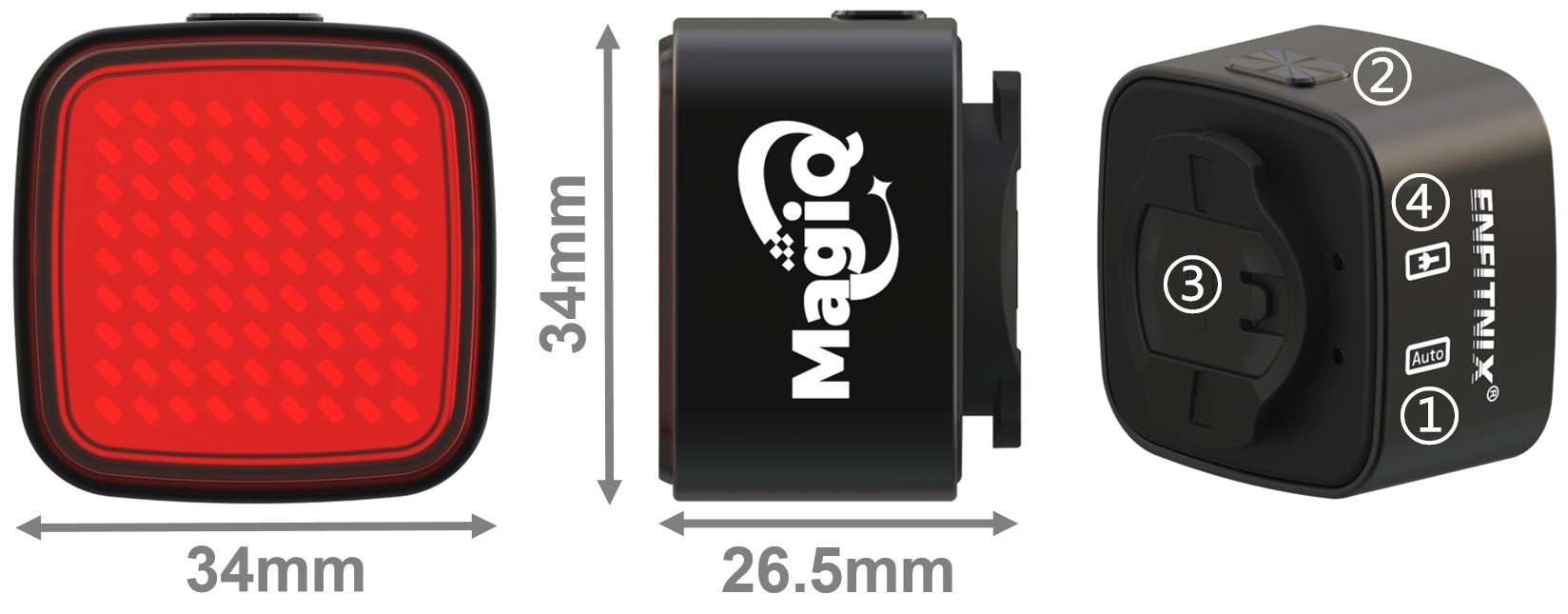
Fig. 1
2. 配件
注:
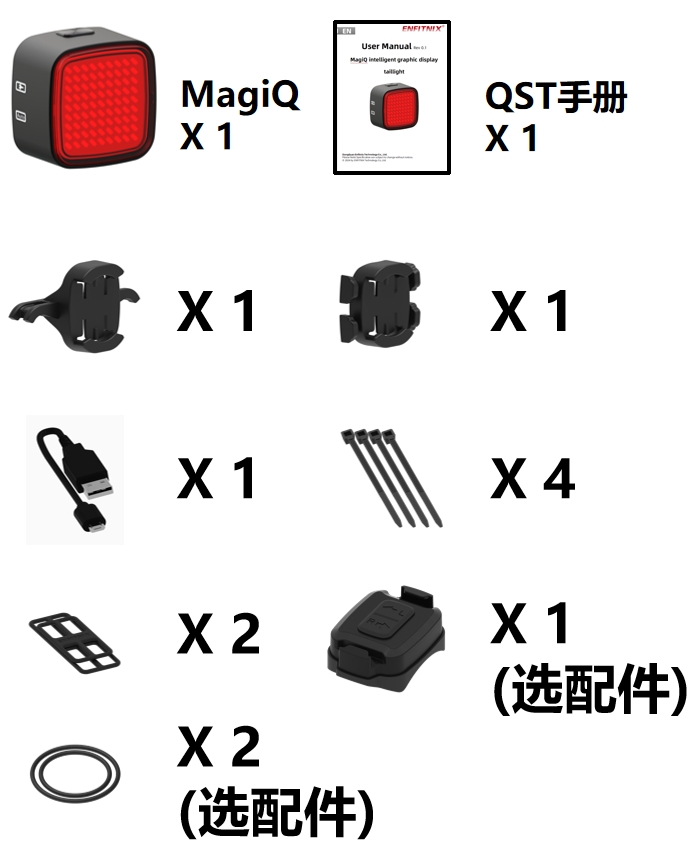
仅MagiQ转灯向版本提供遥控器及绑带。
3. 操作及功能说明
电源按钮(②Fig. 1)
电源按钮可以用于切换闪灯模式、工作模式或开启/关闭尾灯。
操作 | 功能 |
单击 | 切换闪灯模式/开机 |
双击* | 切换自动/手动模式 |
长按1秒 | 关灯 ** |
长按5秒 | 配对遥控器 |
长按10秒 | 恢复出厂设置 |
表 1
注:
*尾灯工作在自动模式时自动模式指示灯(Fig.1 ①)会启动。
**在自动模式下,尾灯关闭后会被震动触发而重新启动。
尾灯运行模式与功能描述如下:
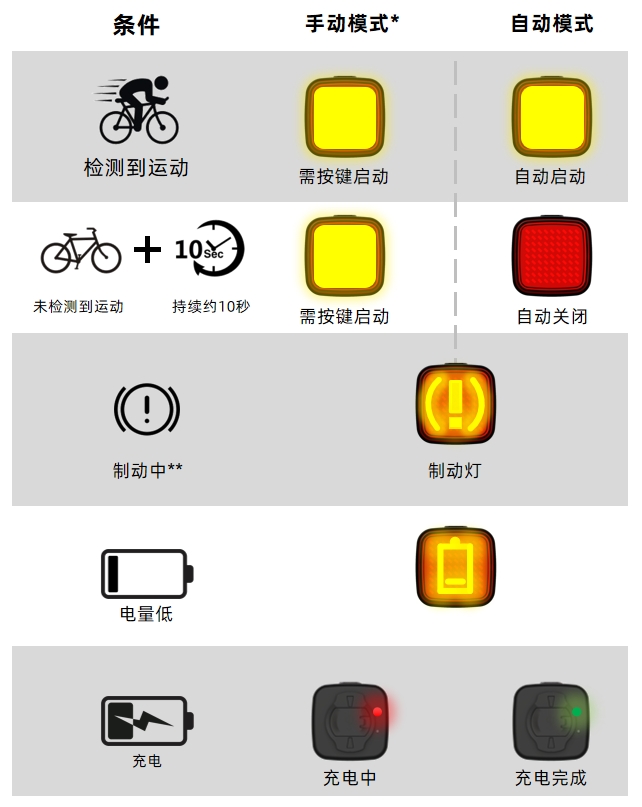
Fig. 3
注意:
*手动模式需要通过电源按键(Fig.1 ②)开启尾灯。
**制动功能默认关闭,可以通过设置面板Fig. 8 开启。
4. EFXLink
4.1. EFXLink下载与使用
MagiQ可以通过蓝牙连接EFXLink, 用户可以在EFXLink上编辑个性化图案和设置显示顺序,可以通过条件显示序列来设置自己定义的显示顺序。
另外,在EFXLink中可以通过创意工场允许用户上传、发布、下载和分享的作品。
要下载EFXLink请扫下面二维码安装EFXLink。
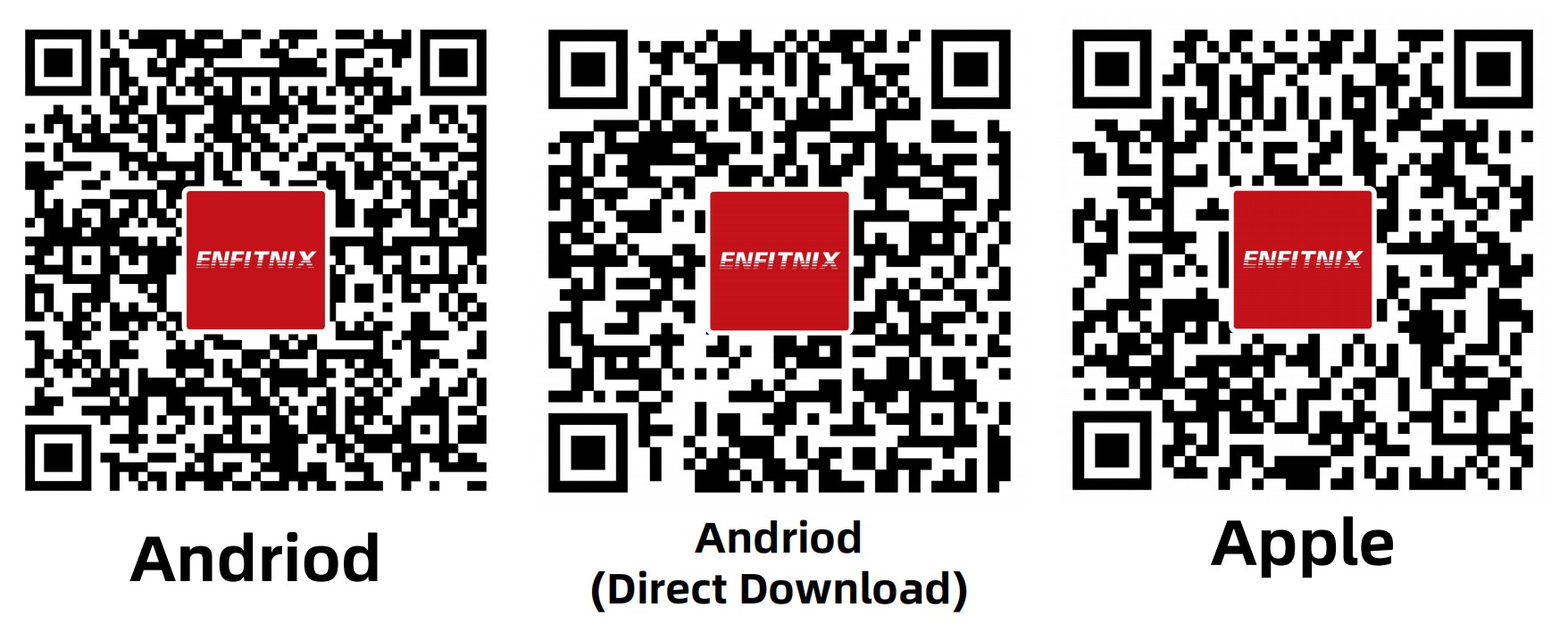
Fig. 4
或通过下面连接下载EFXLink:
EFXLink 的功能描述如下:
1:产品选择
2:搜索设备
3:创意工场
4:图片列表
5:图片显示开关
6:编辑图片
7:条件显示列表
8:发送图片与配置至尾灯
9:进入MagiQ设置菜单
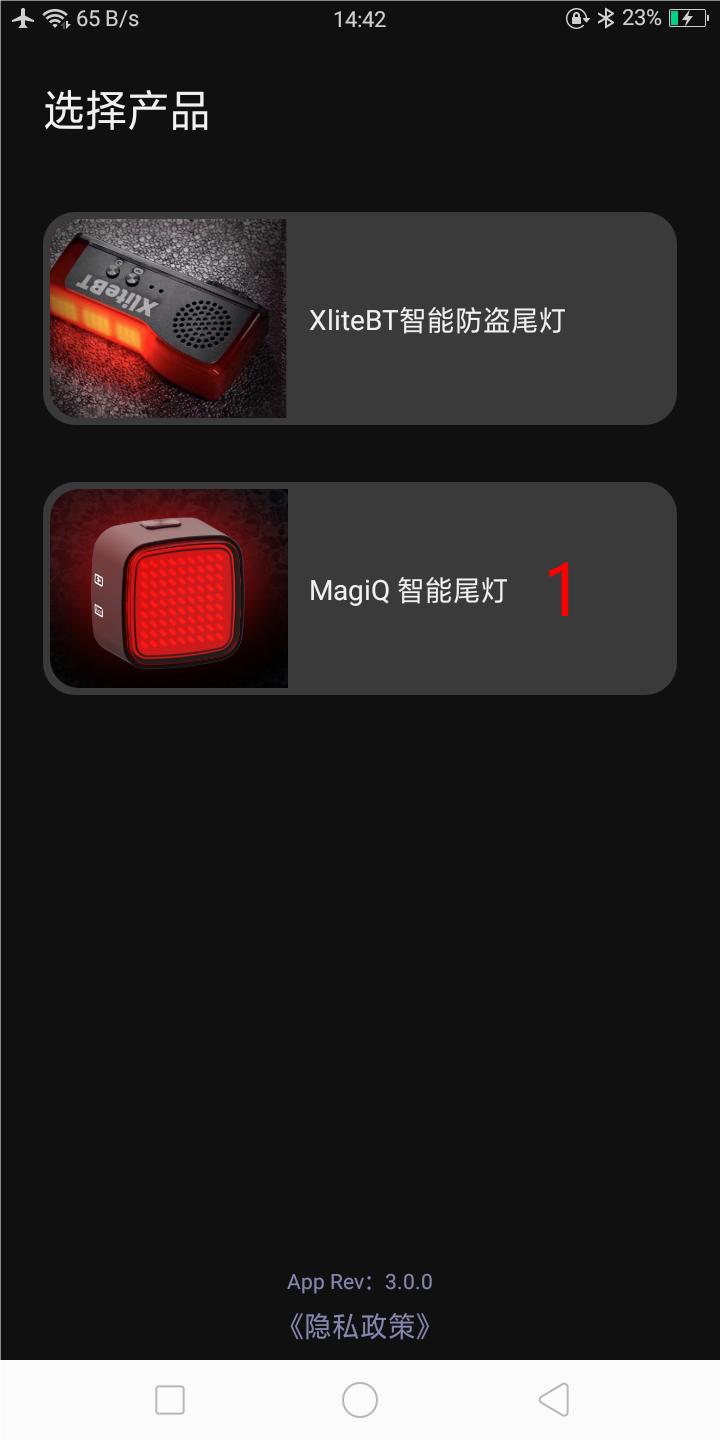
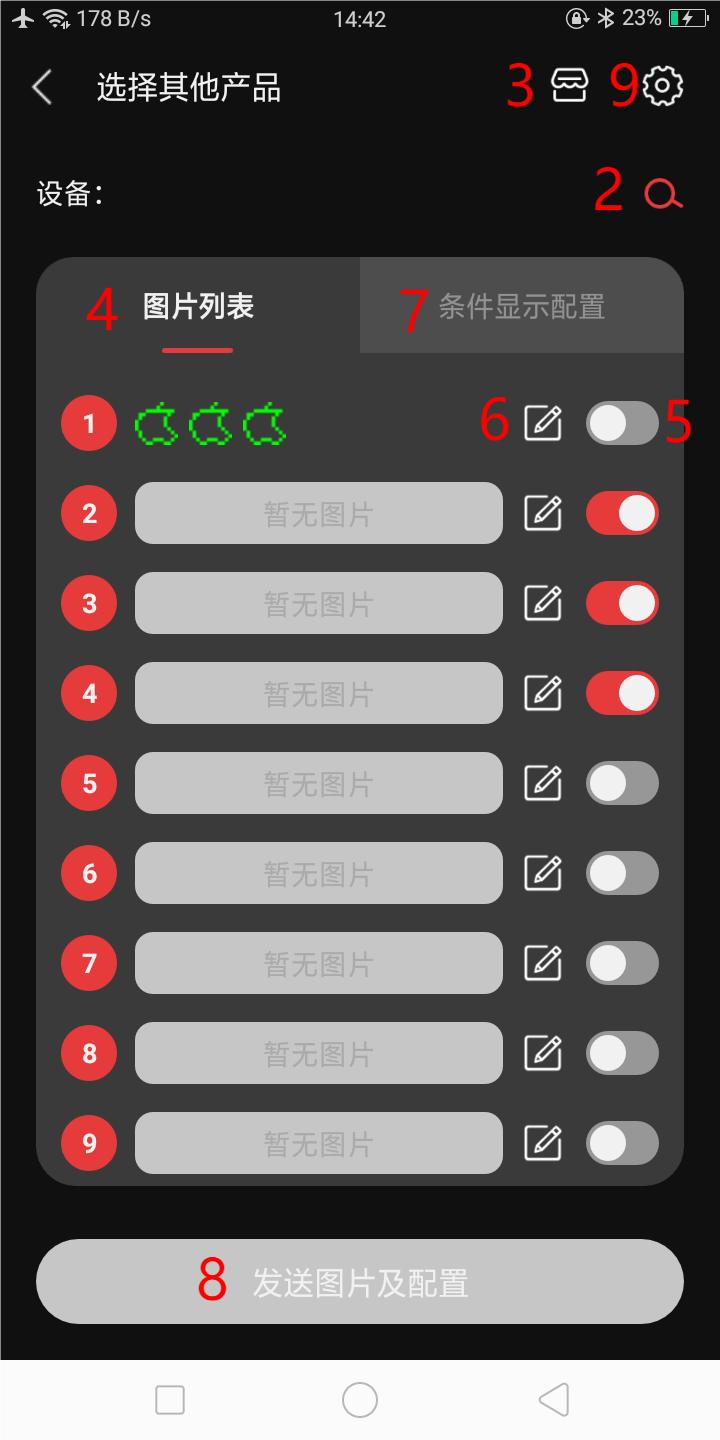
Fig. 5
10:编辑图片
11:从本地库添加一帧到图片或在本地图片库中创建一帧
12:图片显示方式设置
13:从图片导入
14:上传作品到创意工场
15:删除本张图片所有页面
16:绘图区域
17: 复制当前帧
18: 复制当前所有帧
19:粘贴当前帧或者整张图片
20: 画面颜色反转
21: 擦除当前帧
22: 保存修改
23: 帧切换
24:将文字转换成一帧
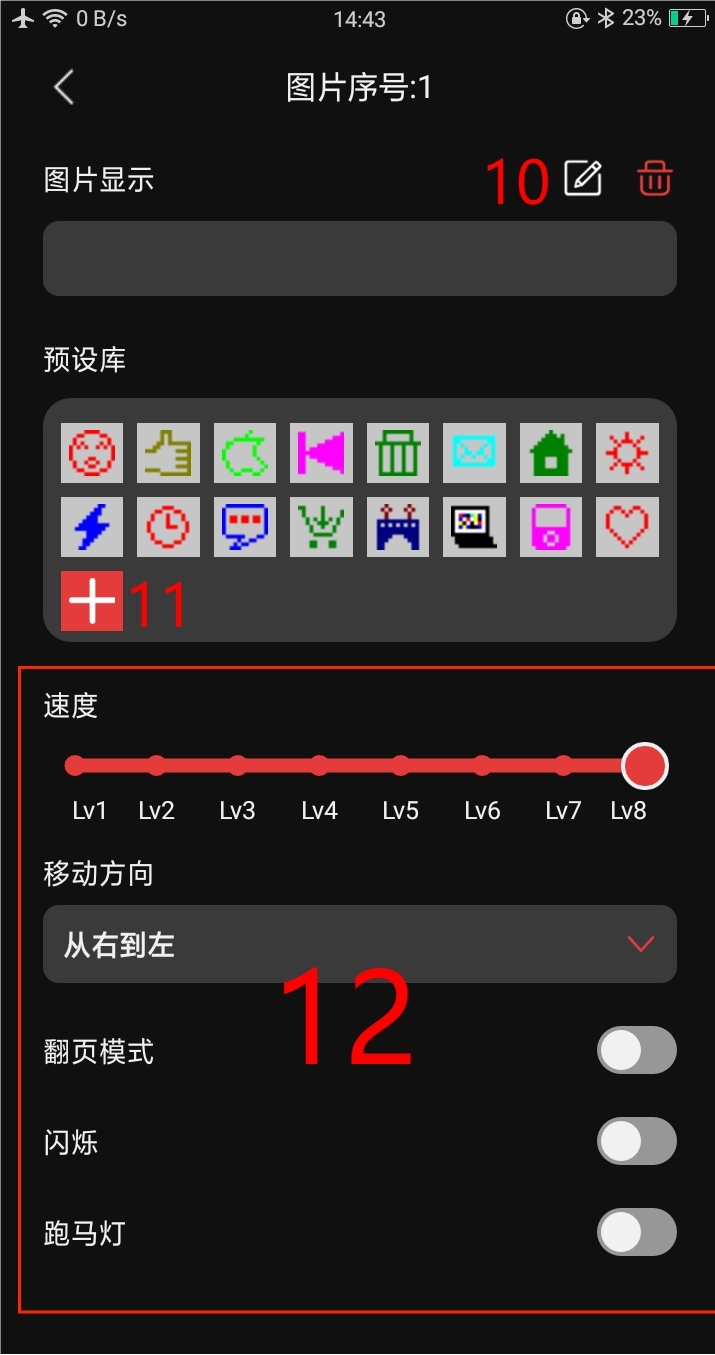
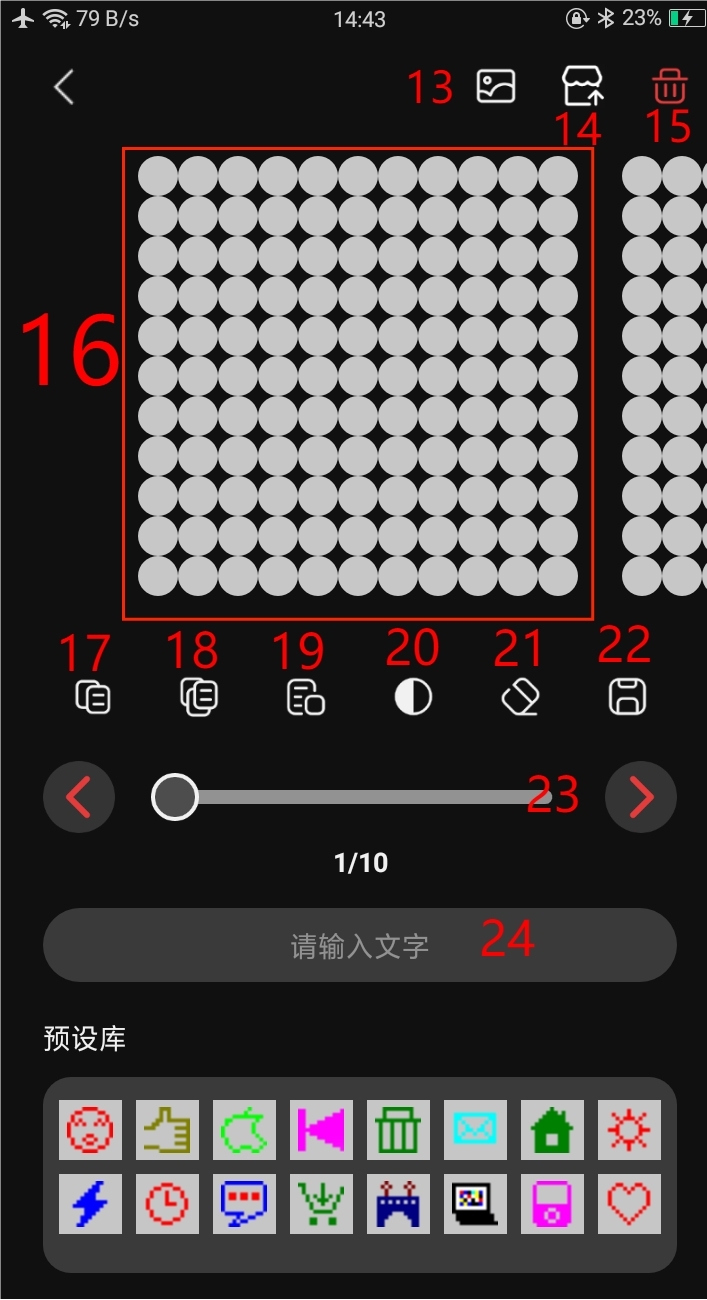
Fig. 6
25:设置条件显示
26:条件显示使能开关
27:条件显示图片顺序
28:发送条件显示配置
29:条件的名称设置
30:显示序列的触发条件
31:图片列表设置
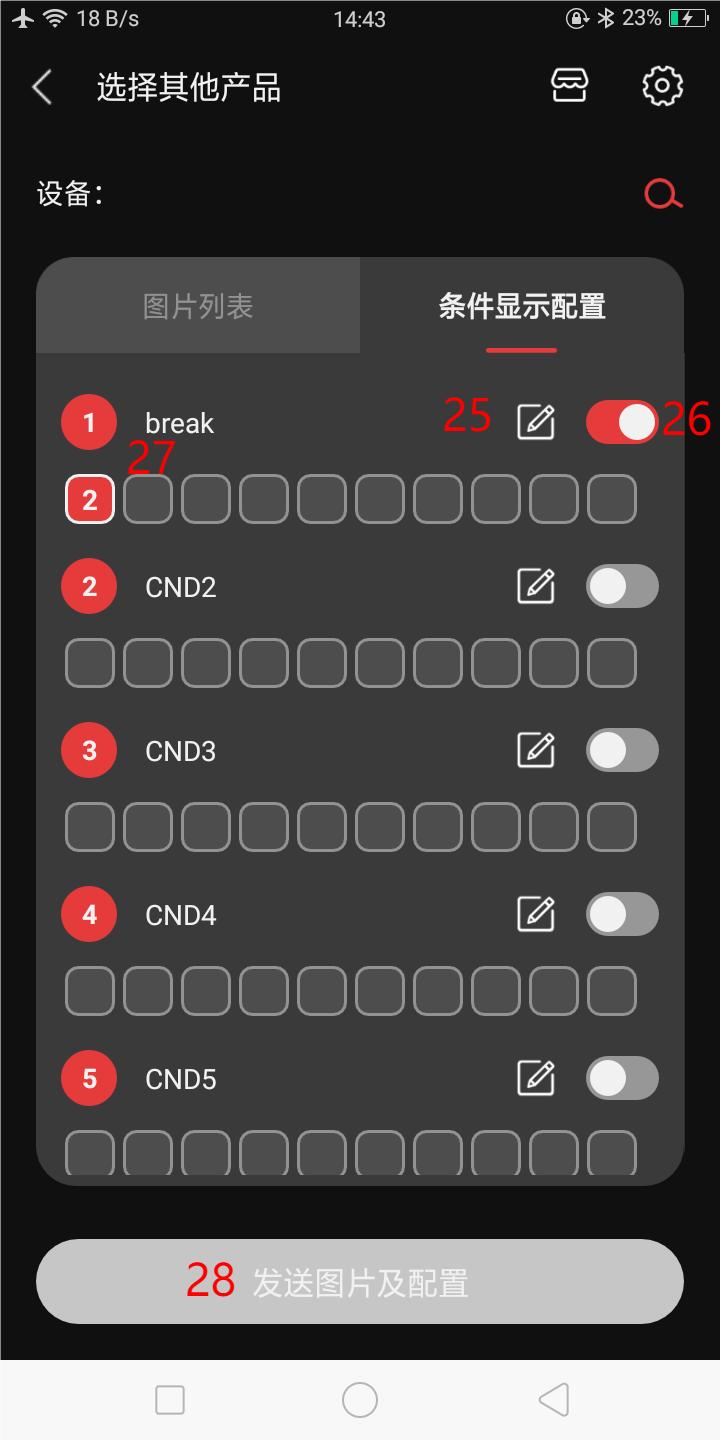
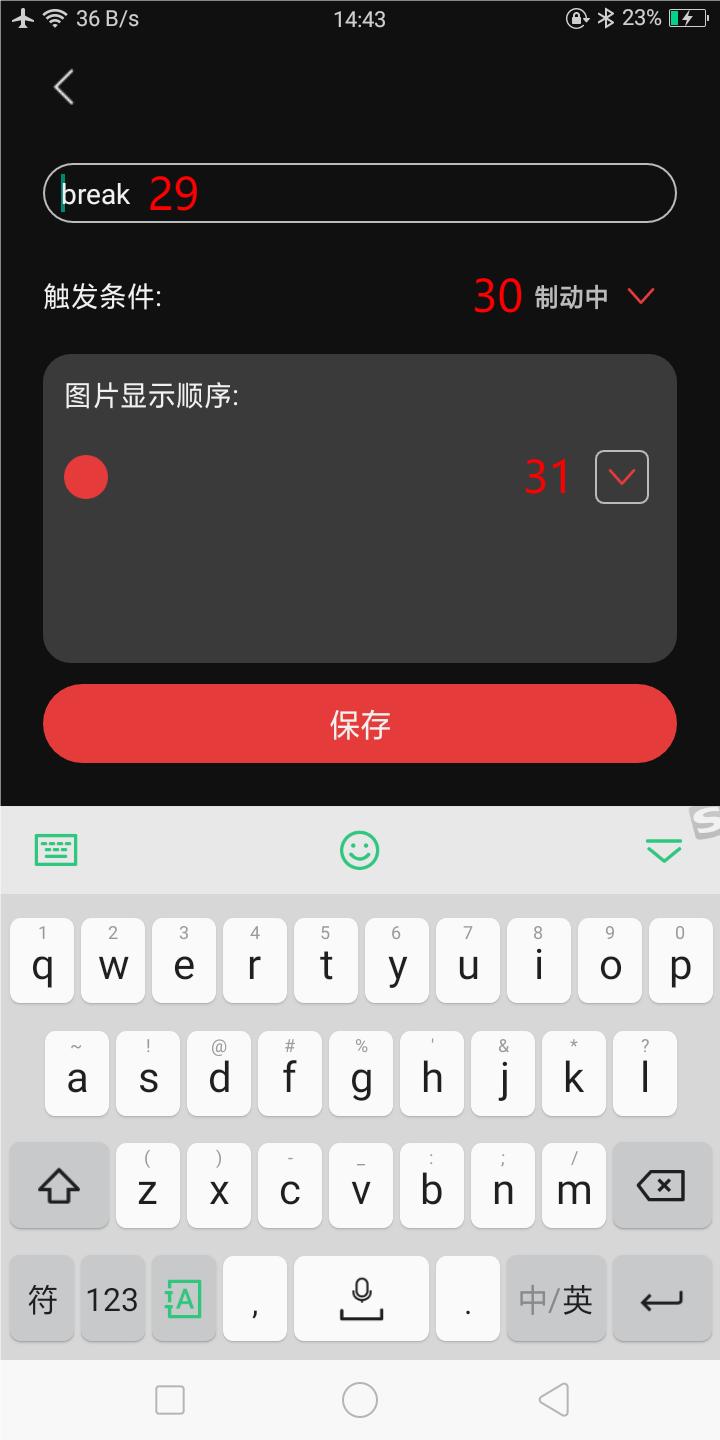
Fig. 7
32:语言选择
33:自动/手动模式开关
34:制动感应开关
35:转向灯开关
36:亮度调节
37:电池电量
38:固件升级
39:恢复出厂设置
注意:需连接MagicQ后才能进入设置菜单。
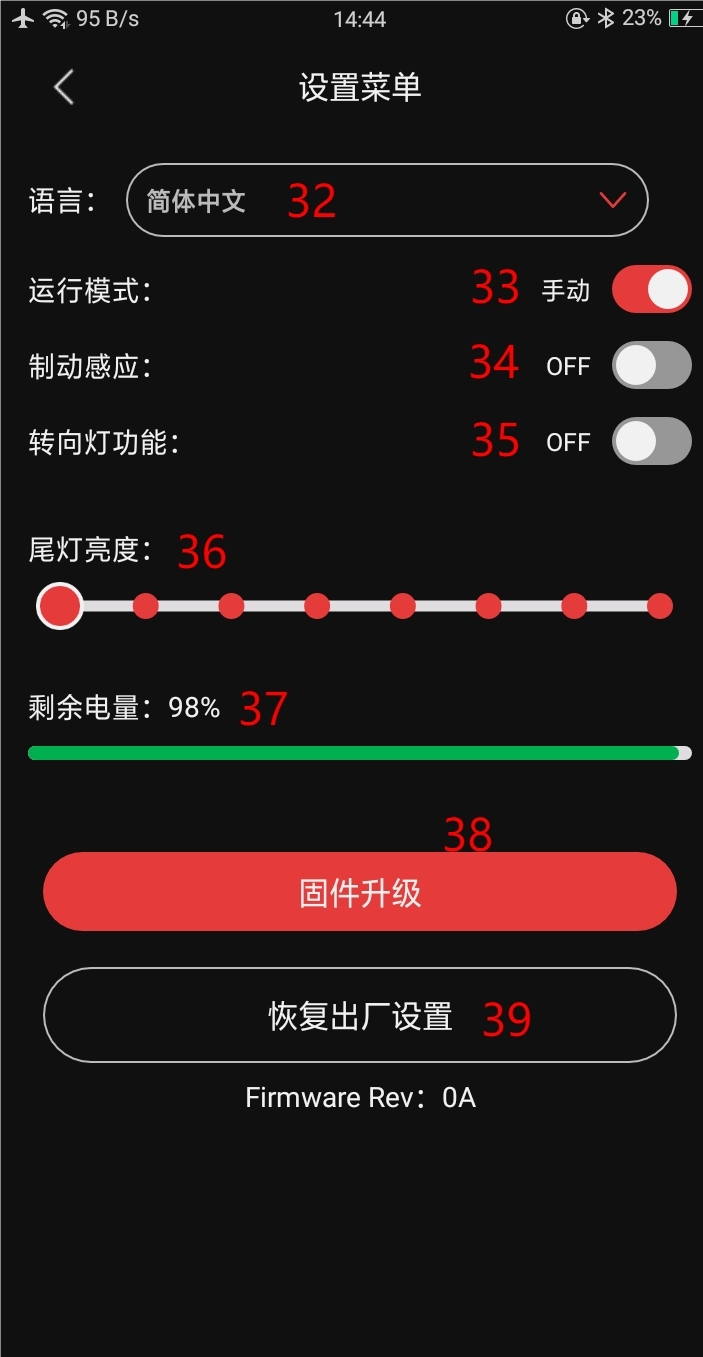
Fig. 8
4.2 图片编辑
用户可以单独编辑帧或者编辑整个图片:
帧编辑
帧编辑只能编辑单独一帧图形,只保留在APP中作为创作图片的标准库使用,同时也无法上传到创意工场。
图片编辑
图片编辑允许编辑最多10帧图形,图形可以上传到创意工场。
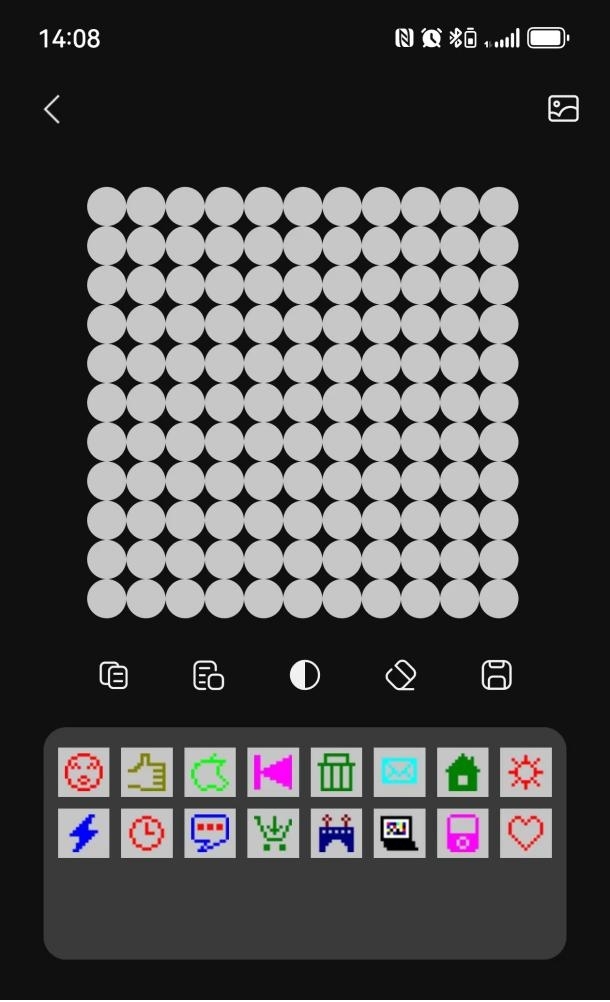
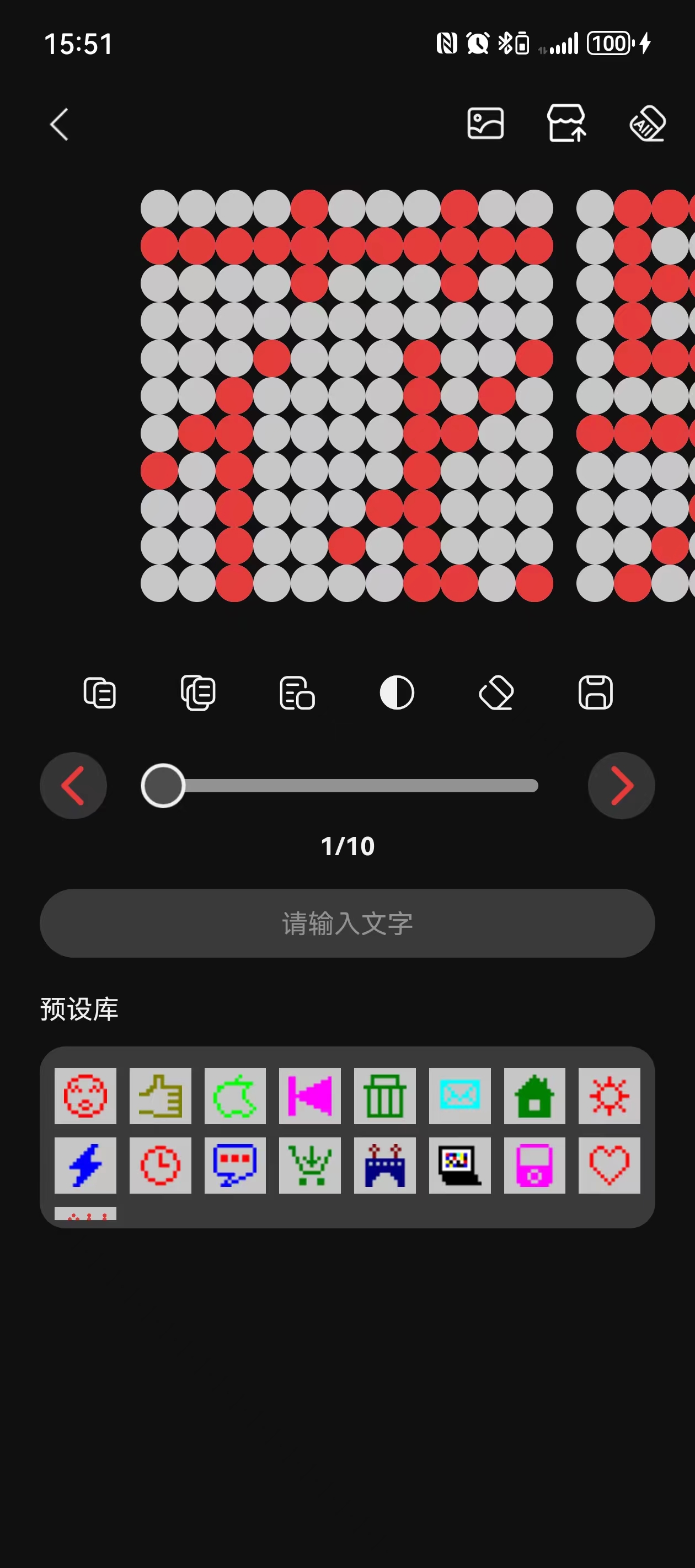
Fig. 9帧编辑界面(左),图片编辑界面右
4.3 条件显示序列
条件显示序列允许用户设置触发条件,并且当条件成立时,按照用户定义的顺序显示一张或多张图片/动画。例如,在“条件显示设置”中,如Fig. 10 所示,当检查到刹车时,MagiQ 会按3->2->10的顺序播放图片/动画。
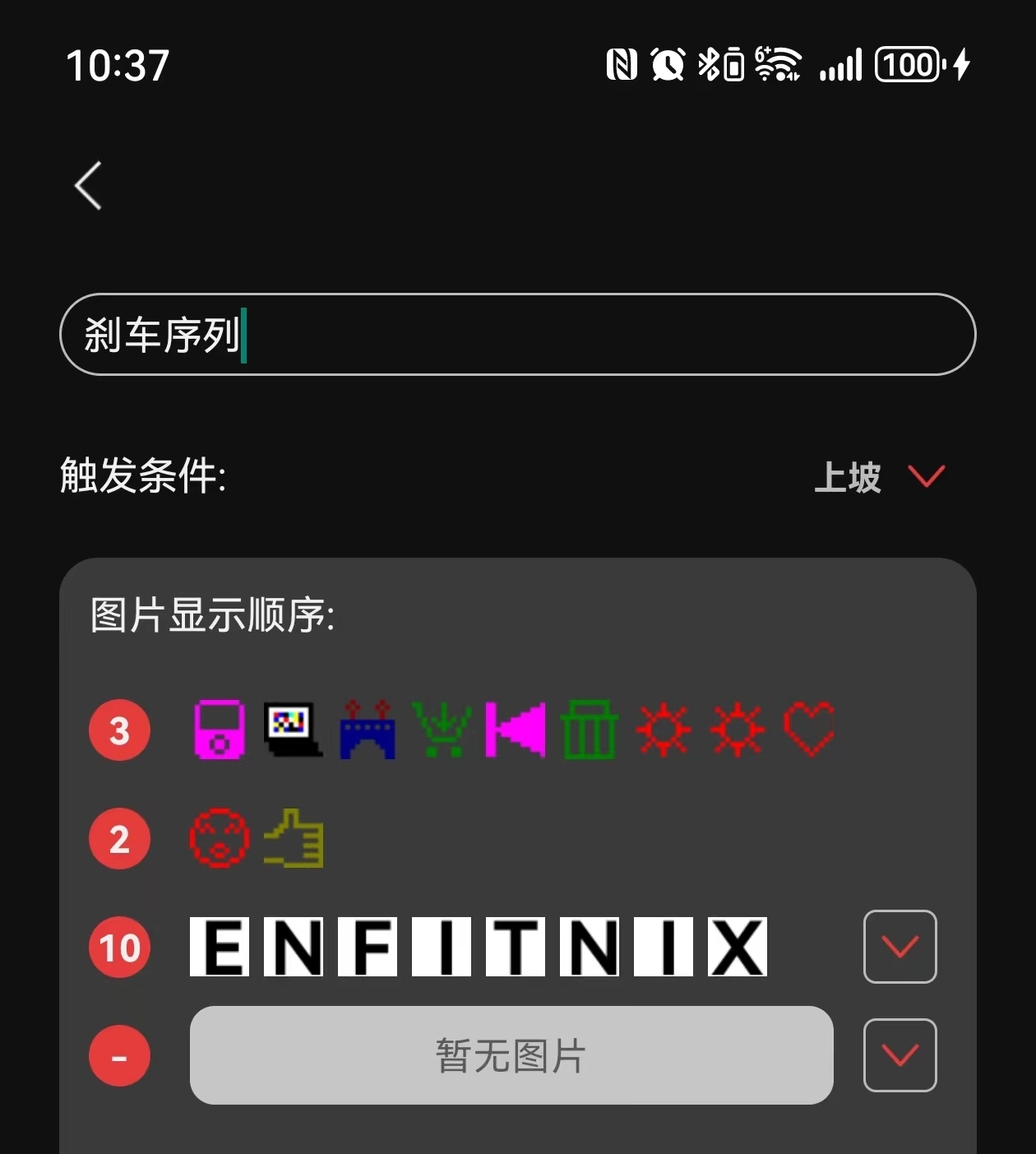
Fig. 10
1.1. 创意工场
在主界面中(Fig. 5 右图)中,点击 可以进入“创意工场”,点击
 注册账号或登录,在完成注册后可把自己的作品上传到创意工场或者免费从创意工场中下载喜欢的图片/动画。
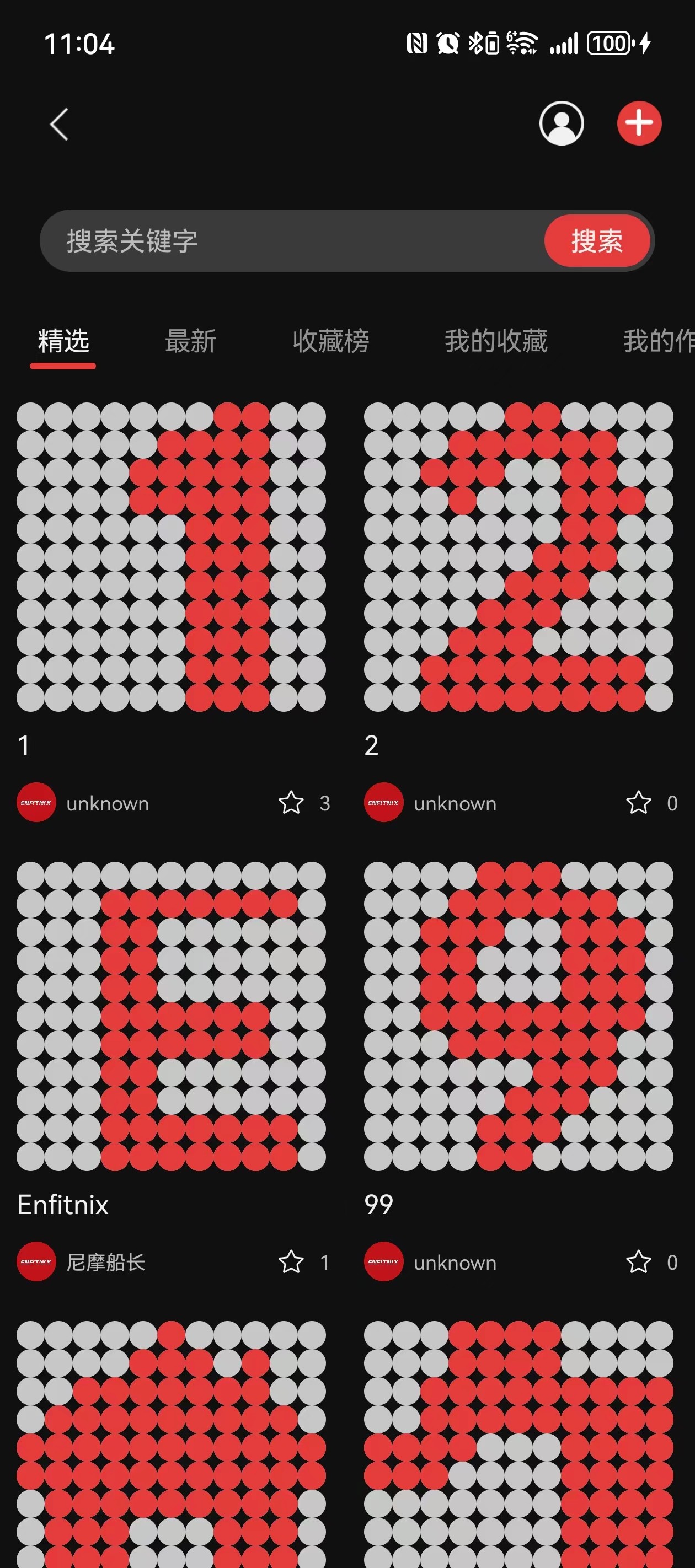
Fig. 11
5. 安装说明
坐杆安装
步骤1:用橡胶绑带把坐杆支架固定在坐杆上。
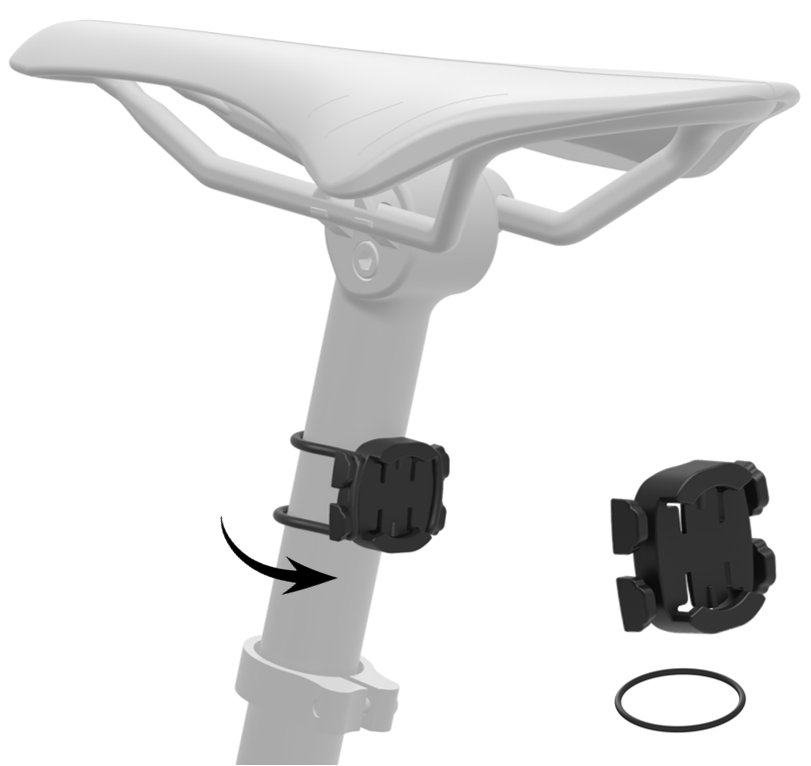
Fig. 12
步骤2:将尾灯插入尾灯固定支架中并旋转。
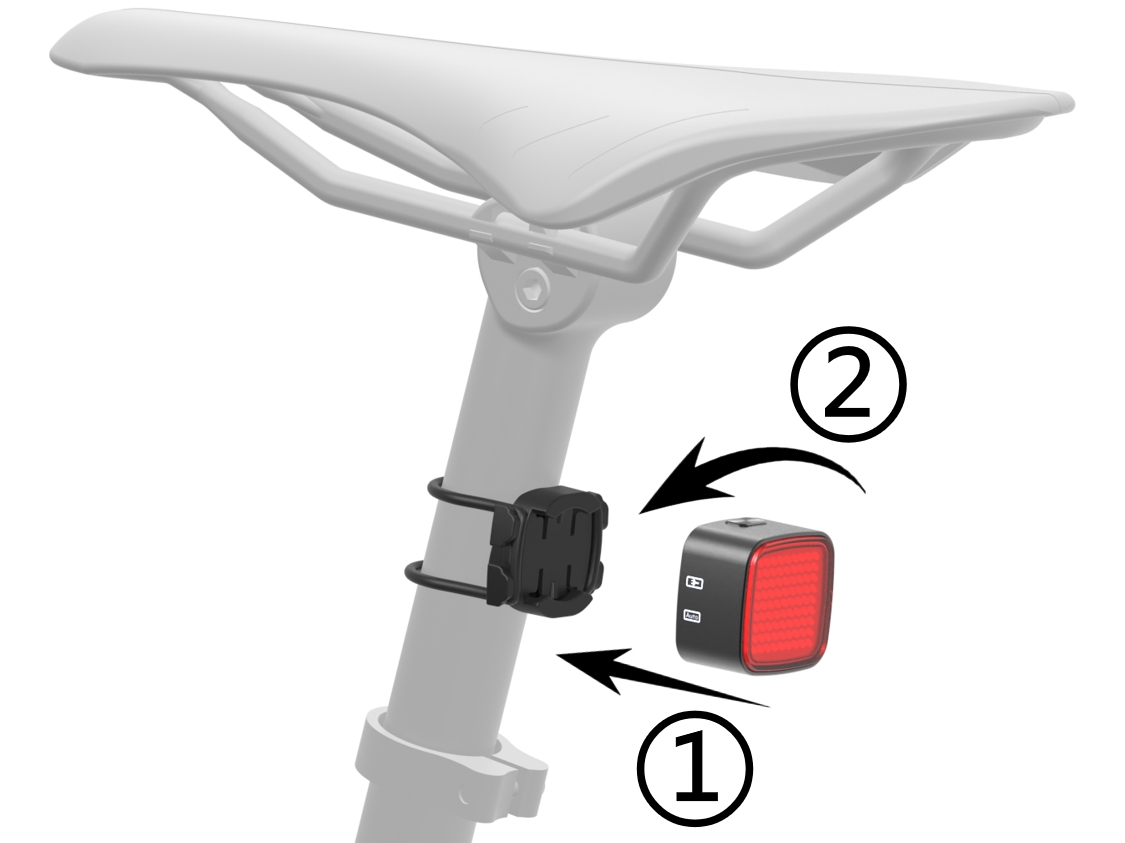
Fig. 13
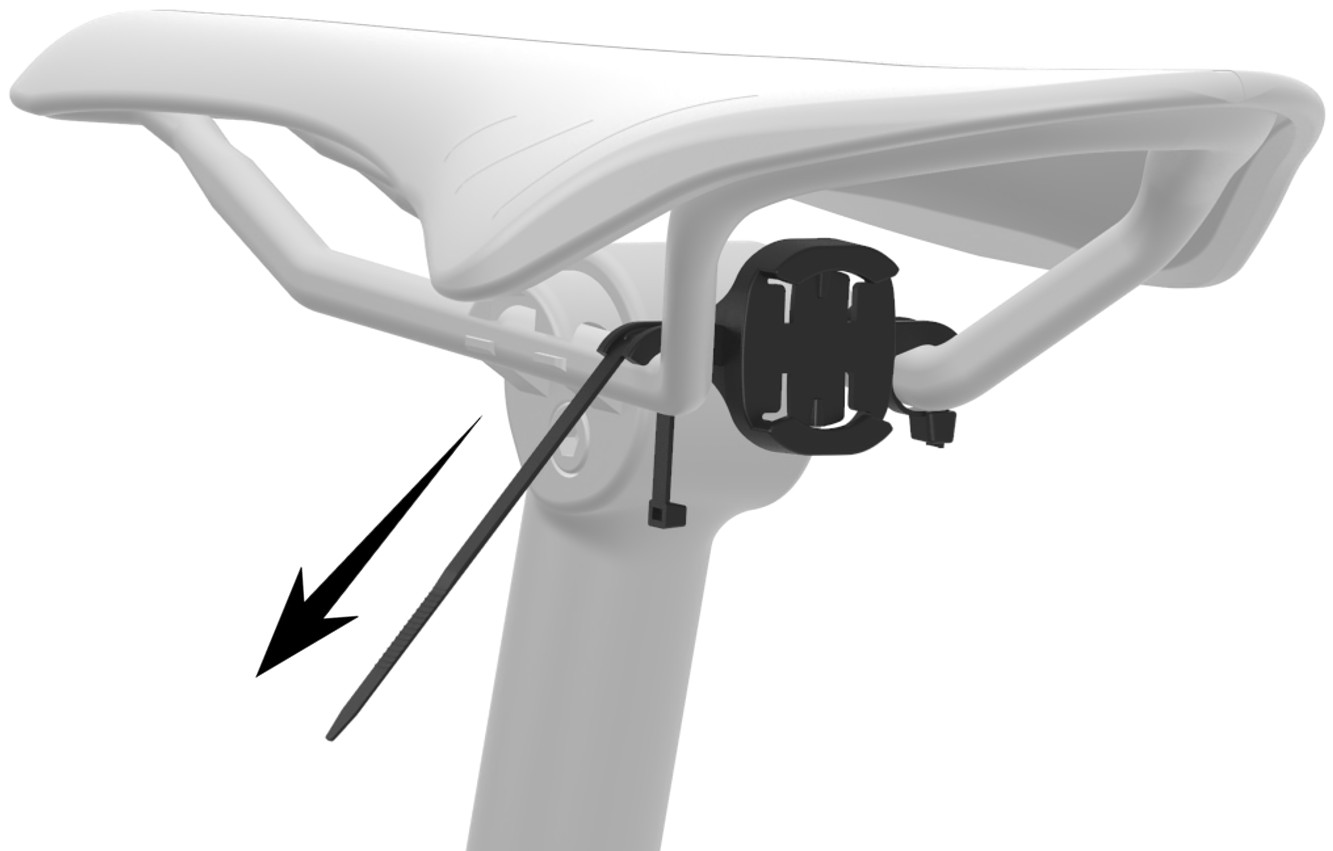
坐垫安装
步骤1: 将坐垫支架安装在坐垫上并用绑带固定。
步骤2: 插入MagiQ并顺时针旋转。
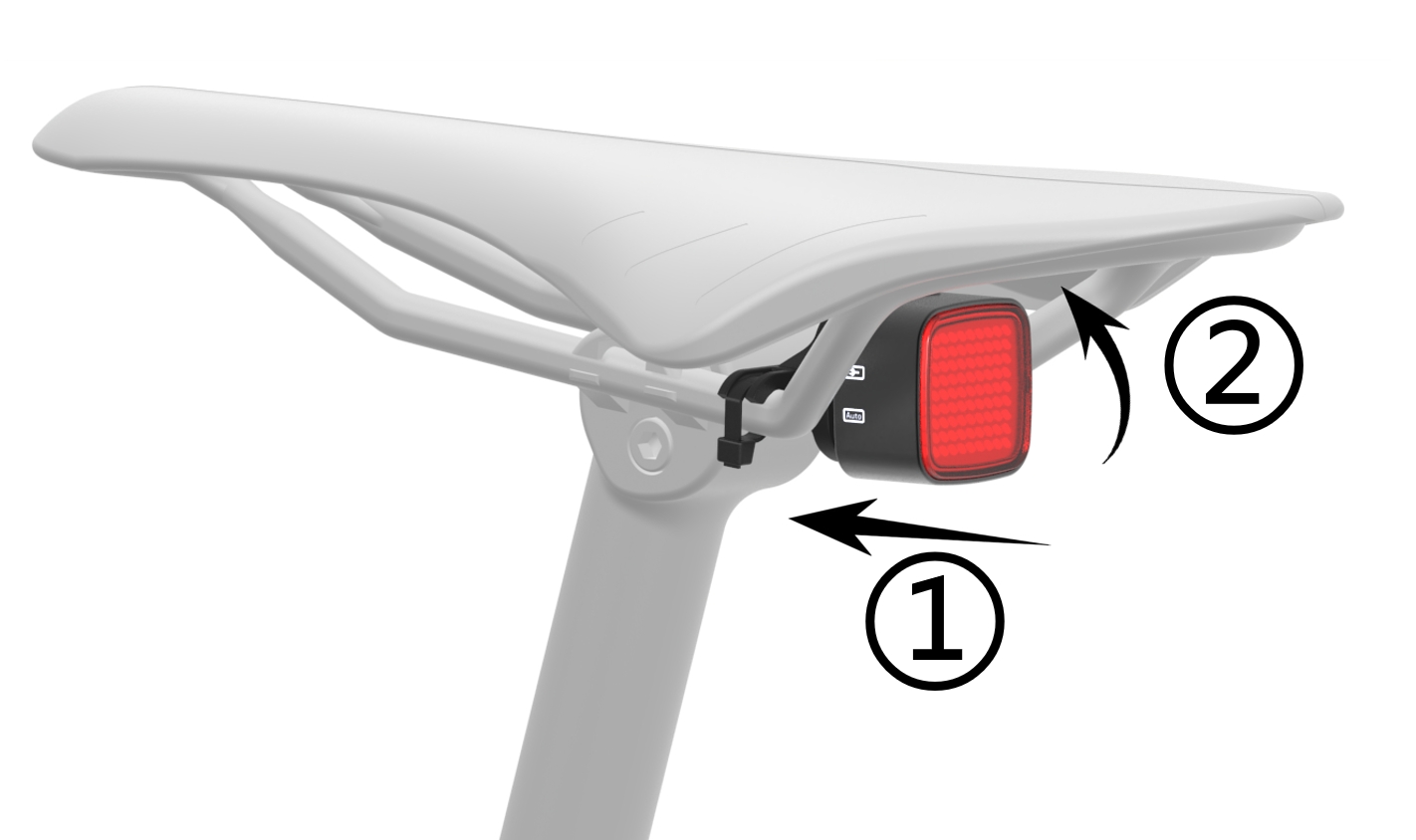
Fig. 15
6. 配对遥控器
1)按下MagiQ的按键开机
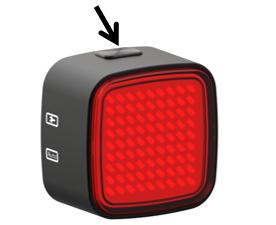
Fig. 16
2) 长按MagiQ的按键大约五秒出现蓝牙标志即可松开。
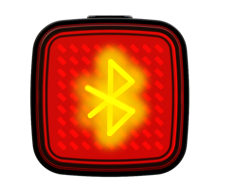
Fig. 17
3) 按下遥控器任一个按键开机,指示灯常亮即开机成功,若指示灯未亮请检查电池是否安装正确或者是否电量充足。
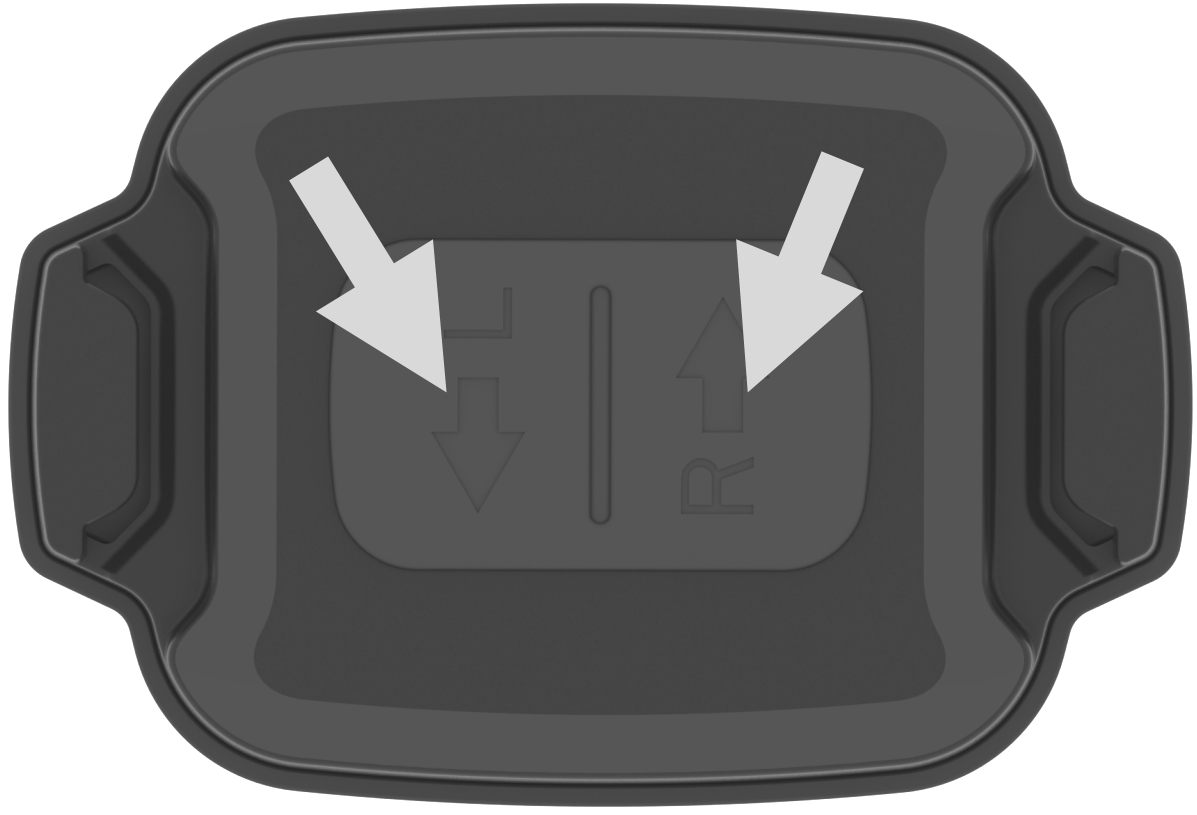
Fig. 18
4) 等待片刻即可看到遥控器指示灯常亮转为闪烁,即连接MagiQ成功。 若未成功连接,请重新将MagiQ开关机或断开遥控器电池重试。
7. 充电
当MagiQ显示低电量时,请及时通过背面的USB端子(Fig.1中③ )可对车灯进行充电,充电时间为2~3小时。
MagiQ遥控器使用的是标准CR2032电池,需要更换时,顺时针选开底盖即可松开电池盖。
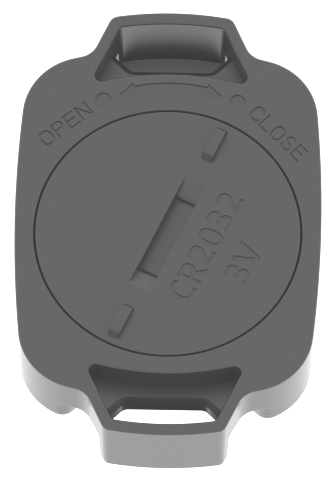
Fig. 19
8. 保修规定
产品可享受一年免费维修服务,若出现产品质量问题请联系经销商或英豪智能售后服务部:
电话: +86 (0)769 - 2223 4810
邮箱: ecs@enfitnix.com

东莞市英豪智能科技有限公司
DongGuan ENFITNIX Technology Ltd.
注:规格书可能在未通知的情况下更改。
Please Note:Specification are subject to change without notices.
© 2024 by ENFITNIX Technology Ltd.

